
CookieStart zbiera decyzje użytkowników dotyczące cookies i przekazuje stan zgód do Google Consent Mode v2. Google Tag Manager (GTM) pozwala zarządzać tagami analitycznymi i reklamowymi w jednym miejscu. W tym poradniku połączysz CookieStart z GTM, skonfigurujesz domyślne zgody oraz dodasz Google Analytics 4 i Google Ads.
Instrukcja dotyczy stron HTML, własnych CMS-ów, sklepów internetowych, kreatorów stron i aplikacji webowych, które pozwalają zainstalować kontener GTM typu Witryna oraz własny JavaScript. Osobny wariant dla WordPressa i Site Kit znajdziesz w kroku 6.
Co będzie potrzebne?
- Konto CookieStart z dodaną domeną i kodem instalacyjnym SDK.
- Dostęp do kontenera GTM oraz możliwość zainstalowania jego kodu na stronie.
- Identyfikator tagu Google lub strumienia GA4 oraz dane Google Ads, jeśli korzystasz z reklam.
- Lista istniejących integracji analitycznych, reklamowych i narzędzi do zarządzania zgodami.
Przed rozpoczęciem sprawdź motyw, wtyczki i ustawienia platformy. Ten sam kod GA4, Ads, GTM lub CookieStart nie powinien być instalowany w kilku miejscach jednocześnie. Kod CookieStart pobierz z konfiguracji własnej domeny.
Tag Google a kontener GTM
Tag Google służy do wysyłania danych do usług Google, między innymi GA4 i Google Ads. Kontener GTM pozwala dodawać tagi, reguły uruchamiania, zmienne i szablony. Sam widok „Tagi Google” nie oznacza, że masz kontener GTM typu Witryna.
Kontener GTM rozpoznasz po identyfikatorze zaczynającym się od GTM- oraz zakładkach Tagi, Wyzwalacze, Zmienne i Szablony. Identyfikatory G-, GT- i AW- dotyczą usług lub tagów Google, a nie kontenera GTM.
1. Utwórz kontener GTM i zainstaluj jego kod
- Otwórz Google Tag Manager. Jeśli masz już właściwy kontener typu Witryna, użyj go.
- W przeciwnym razie utwórz konto lub dodaj kontener do istniejącego konta.
- Wpisz nazwę kontenera i wybierz platformę Witryna.
- Po utworzeniu kontenera skopiuj oba fragmenty kodu instalacyjnego.
- Pierwszy fragment umieść możliwie wysoko w sekcji
<head>, a drugi bezpośrednio po otwarciu<body>, zgodnie z instrukcją GTM.
Używaj kodu wygenerowanego dla własnego kontenera. Szczegóły znajdziesz w instrukcji instalacji Google Tag Managera.
Gdzie dodać GTM w różnych systemach?
| System | Miejsce instalacji |
|---|---|
| HTML lub własny CMS | Wspólny szablon strony, obejmujący wszystkie podstrony. |
| Sklep internetowy | Moduł GTM albo globalne pola kodów, zgodnie z dokumentacją platformy. |
| Kreator stron | Integracja GTM lub funkcja dodawania własnego kodu, jeśli wybrany plan ją udostępnia. |
| Aplikacja webowa | Główny dokument HTML lub wspólny layout aplikacji. |
| WordPress | Site Kit, inna wtyczka instalująca GTM albo kontrolowany kod instalacyjny. |
Zainstaluj kontener tylko raz. Sprawdź, czy obejmuje także ważne strony sklepu, formularze i proces zakupu. Niektóre platformy ograniczają dodawanie kodów na checkout lub na innych domenach.
2. Przygotuj CookieStart
- Zaloguj się do panelu CookieStart i wybierz domenę, którą chcesz obsługiwać.
- Sprawdź adres witryny oraz zakres domen i subdomen objętych konfiguracją.
- Przejdź do Zarządzaj domeną > Ustawienia runtime.
- Włącz Google Consent Mode v2 i zapisz ustawienia.
- Na pulpicie domeny skopiuj pełny kod instalacyjny SDK.
- Sprawdź treść bannera, kategorie zgód, możliwość ponownego otwarcia ustawień i poprawny odnośnik do polityki cookies lub prywatności.
Jeśli CookieStart działa już przez wtyczkę lub kod w szablonie, ustal jedno miejsce instalacji SDK. Przy wariancie opisanym poniżej kod CookieStart jest dodawany w GTM.
3. Ustaw domyślne zgody w GTM
Skrypt CookieStart jest pobierany z CDN. Zanim się załaduje, GTM powinien już znać domyślny stan zgód. Dlatego w tym wariancie osobny tag ustawia zgody przez API szablonów GTM, a CookieStart aktualizuje je na podstawie decyzji użytkownika.
Jeżeli istniejąca integracja CMP już poprawnie ustawia domyślne zgody przed tagami pomiarowymi, nie dodawaj drugiego, sprzecznego mechanizmu.
Utwórz szablon domyślnych zgód
- Przejdź do Szablony > Szablony tagów > Nowy.
- Nazwij szablon Consent Mode - domyślne zgody.
- W zakładce Kod zastąp przykładową zawartość poniższym kodem.
const setDefaultConsentState = require('setDefaultConsentState');
setDefaultConsentState({
  analytics_storage: 'denied',
  ad_storage: 'denied',
  ad_user_data: 'denied',
  ad_personalization: 'denied',
  functionality_storage: 'denied',
  personalization_storage: 'denied',
  security_storage: 'granted',
  wait_for_update: 1500
});
data.gtmOnSuccess();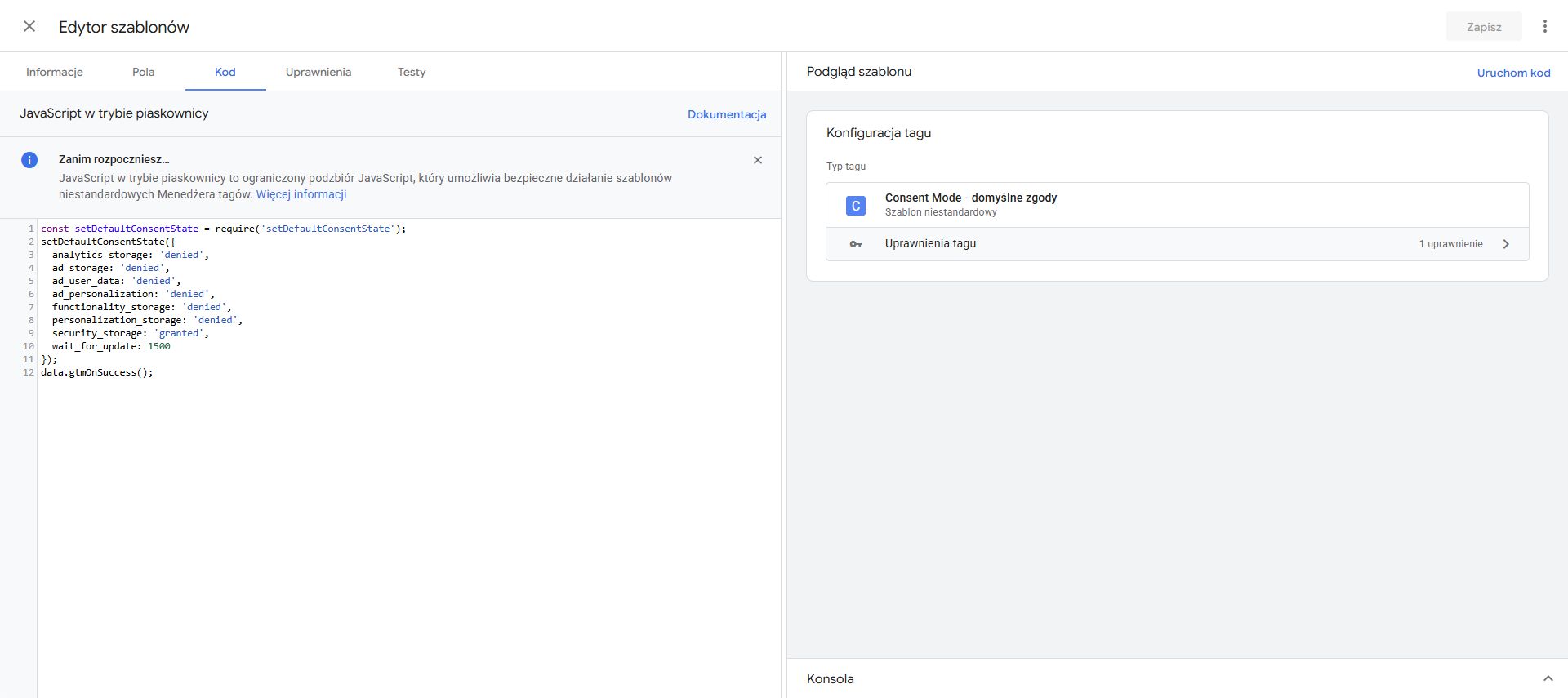
wait_for_update: 1500 to przykładowe okno oczekiwania na aktualizację zgód, podane w milisekundach. Dopasuj je do testów szybkości swojej strony. Nie oznacza oczekiwania na kliknięcie użytkownika i nie gwarantuje, że zewnętrzny skrypt zdąży się pobrać.
Nadaj uprawnienia i utwórz tag
- W zakładce Uprawnienia pozwól szablonowi na zapis stanu zgody dla:
analytics_storage,ad_storage,ad_user_data,ad_personalization,functionality_storage,personalization_storageisecurity_storage. Uprawnienie odczytu nie jest potrzebne do tego kodu. - Zapisz szablon, a następnie wybierz Tagi > Nowy.
- Nazwij tag Consent Mode - domyślne denied i wybierz utworzony szablon.
- W ustawieniach zaawansowanych ustaw Priorytet wywoływania tagów: 100.
- Dodaj regułę Consent Initialization - All Pages, czyli inicjację zgody na wszystkich stronach.
- Nie wymagaj dodatkowej zgody do uruchomienia tego tagu. Zapisz go.
Google opisuje ten mechanizm w dokumentacji API zgód dla szablonów GTM oraz dokumentacji setDefaultConsentState. Powyższy kod wklej do szablonu GTM, nie do tagu Niestandardowy kod HTML.
4. Dodaj CookieStart jako tag HTML
- Wybierz Tagi > Nowy.
- Nazwij tag CookieStart - CMP.
- Wybierz typ Niestandardowy kod HTML.
- Wklej pełny kod SDK skopiowany z panelu CookieStart.
- Dodaj regułę Consent Initialization - All Pages.
- Pozostaw priorytet domyślny, niższy niż 100 ustawione dla tagu domyślnych zgód.
- Nie wymagaj dodatkowej zgody do uruchomienia CookieStart. Banner musi działać przed podjęciem decyzji. Zapisz tag.
Przykładowa struktura kodu:
<script src="https://cdn.cookiestart.pl/TWOJ-IDENTYFIKATOR-WITRYNY/script.js"></script>To przykład z placeholderem. Wstaw własny kod z panelu, zamiast kopiować ten adres dosłownie. Nie dodawaj tego samego SDK ponownie w motywie lub wtyczce.
5. Dodaj Google Analytics 4 i Google Ads
Jeśli właściwe tagi już istnieją w GTM, wykorzystaj je i sprawdź konfigurację. Przy nowym wdrożeniu utwórz tag typu Tag Google, wpisz identyfikator swojej usługi lub wspólnego tagu Google i wybierz regułę Initialization - All Pages.
Jeden tag Google może obsługiwać połączone miejsca docelowe GA4 i Google Ads. Sprawdź je w ustawieniach Google, zanim dodasz kolejny tag. Samo wpisanie identyfikatora GA4 nie podłącza automatycznie dowolnego konta reklamowego.

Consent Mode a całkowite blokowanie tagów
W zaawansowanym Consent Mode tagi Google mogą działać z odmową zgody i wysyłać ograniczone sygnały bez cookies. Stan denied nie oznacza więc całkowitego braku połączeń z Google.
Jeśli wybierasz podstawowy Consent Mode, blokuj ładowanie tagów Google do czasu uzyskania wymaganej zgody. Zapewnij także ich uruchomienie po akceptacji, bez konieczności odświeżenia strony. Różnice opisuje dokumentacja trybów Consent Mode.
Tagi innych dostawców mogą wymagać osobnych warunków kategorii i obsługi zmiany decyzji. Samo dodatkowe sprawdzenie zgody nie powoduje automatycznie ponownego uruchomienia wcześniej zablokowanego tagu. Zobacz ustawienia zgody w GTM.
Pomiar konwersji Google Ads
Podstawowy tag Google Ads nie zastępuje konfiguracji każdej konwersji. Formularze, zakupy i inne zdarzenia wymagają własnych reguł oraz właściwego identyfikatora i etykiety konwersji albo importu zdarzeń z GA4. Zachowaj istniejące zdarzenia podczas migracji i przetestuj je oddzielnie.
6. Wariant dla WordPressa
Instalacja GTM przez Site Kit
- W panelu WordPress otwórz Site Kit > Ustawienia.
- Połącz usługę Menedżer tagów.
- Wybierz właściwe konto oraz kontener typu Witryna z identyfikatorem
GTM-. - Włącz umieszczanie kodu GTM przez Site Kit i zapisz ustawienia.
- Skonfiguruj CookieStart i tagi w GTM zgodnie z krokami 2-5.
Dokładny proces opisuje dokumentacja integracji Tag Managera w Site Kit.
Jak uniknąć podwójnego GA4?
Jeżeli GA4 ma być instalowane przez GTM, najpierw sprawdź nową konfigurację w podglądzie. Następnie otwórz ustawienia połączonej usługi Analytics w Site Kit i wyłącz umieszczanie kodu Google Analytics na stronie. Połączenie usługi do wyświetlania raportów może pozostać aktywne.
Jak uniknąć podwójnego Google Ads?
Sprawdź, czy moduł Ads w Site Kit dodaje bezpośredni tag reklamowy. Jeśli całość instalacji przenosisz do GTM, usuń równoległe umieszczanie tego kodu. Gdy moduł nie udostępnia osobnego przełącznika kodu, można odłączyć usługę Ads od Site Kit po sprawdzeniu konfiguracji i zachowaniu pomiaru konwersji. Informacje o module znajdziesz w dokumentacji Ads w Site Kit.
Nie wyłączaj całego Site Kit, jeżeli to on instaluje GTM. Wyłączenie wtyczki może wtedy usunąć kontener, a wraz z nim CookieStart i tagi pomiarowe.
WordPress bez Site Kit
Zainstaluj GTM przez jedną wtyczkę do zarządzania kodami albo kontrolowany kod odporny na aktualizacje motywu. Następnie wykonaj kroki 2-5. Nie dodawaj kontenera równocześnie przez kilka wtyczek.
Jeżeli CookieStart jest już instalowany przez wtyczkę WordPress, wybierz jedno miejsce ładowania SDK: wtyczkę albo tag HTML w GTM. Możesz korzystać z wtyczki CMP i tagów pomiarowych w GTM, ale sprawdź, kto ustawia domyślne zgody i czy SDK nie ładuje się dwukrotnie.
7. Przetestuj integrację w Tag Assistant
- W GTM kliknij Podgląd.
- Wpisz adres testowanej witryny i połącz ją z Tag Assistant.
- Sprawdź inicjację zgody: domyślne stany muszą być ustawione przed tagami pomiarowymi.
- Sprawdź uruchomienie CookieStart i wyświetlenie bannera.
- Wykonaj poniższe scenariusze i sprawdź zakładkę zgód po każdej decyzji.
| Scenariusz | analytics_storage | ad_storage | ad_user_data | ad_personalization |
|---|---|---|---|---|
| Nowy użytkownik przed decyzją | denied | denied | denied | denied |
| Odmowa wszystkich opcjonalnych zgód | denied | denied | denied | denied |
| Zgoda tylko na statystyki | granted | denied | denied | denied |
| Zgoda na statystyki i marketing | granted | granted | granted | granted |
| Wycofanie wszystkich opcjonalnych zgód | denied | denied | denied | denied |
Tabela opisuje oczekiwany wynik przy takim podziale kategorii. Sprawdź, czy konfiguracja własnego bannera odpowiada tym kategoriom.
Testuj nową sesję bez zapisanej decyzji oraz sesję z zapamiętanym wyborem. Po akceptacji i odmowie odśwież stronę, przejdź na kolejną podstronę, otwórz ustawienia zgód i wycofaj decyzję. Sprawdź brak podwójnych odsłon i poprawny pomiar zdarzeń. W aplikacji SPA nie instaluj SDK ponownie przy każdej zmianie widoku.
8. Opublikuj kontener i sprawdź działanie na stronie
- Po poprawnych testach kliknij w GTM Prześlij.
- Podaj nazwę i opis wersji, a następnie ją opublikuj.
- W razie potrzeby wyczyść pamięć podręczną strony i CDN.
- Powtórz test poza trybem podglądu, na najważniejszych podstronach, formularzach i w sklepie.
- Sprawdź, czy optymalizacja JavaScriptu nie opóźnia inicjalizacji zgód, CookieStart lub GTM.
Najczęstsze problemy
Banner działa, ale zgody w Google się nie zmieniają
Sprawdź włączenie Google Consent Mode v2, poprawny kod domeny oraz obecność innych CMP i kodów zgód, które mogą nadpisywać decyzję.
Tagi uruchamiają się przed ustawieniem zgód
Sprawdź regułę Consent Initialization, priorytet 100 i kolejność zdarzeń w Tag Assistant. W tym wariancie domyślne zgody ustawia szablon GTM, zanim pobierze się SDK.
Widać dwa bannery lub podwójne odsłony
Usuń równoległą instalację tego samego kodu przez motyw, wtyczkę, platformę lub GTM. Sprawdź zarówno GTM i CookieStart, jak i bezpośrednie tagi GA4 oraz Ads.
Zablokowany tag nie rusza po akceptacji
Sprawdź regułę uruchamiania po zmianie zgody. Sam dodatkowy warunek zgody nie powtarza zdarzenia, które wystąpiło wcześniej.
Integracja działa tylko na części witryny
Sprawdź szablony podstron, subdomeny, checkout i ograniczenia platformy. Kontener i właściwa konfiguracja CookieStart muszą obejmować testowany adres.
Checklista poprawnego wdrożenia
- GTM i SDK CookieStart są instalowane tylko raz.
- Kod CookieStart należy do właściwej domeny.
- Domyślne zgody są ustawiane przed tagami pomiarowymi.
- Akceptacja, odmowa, wybór kategorii i wycofanie zgody dają oczekiwane stany.
- Decyzja pozostaje poprawna po odświeżeniu i przejściu na inną podstronę.
- Użytkownik może ponownie otworzyć ustawienia zgód.
- GA4 i Ads nie wysyłają podwójnych zdarzeń.
- Tagi innych dostawców mają właściwe warunki zgody.
- Banner zawiera poprawny odnośnik do polityki.
- Kontener został opublikowany i przetestowany poza podglądem.